Retour d’expérience terrain sur des cas réels, avec des temps de mise en œuvre concrets
Beaucoup d’organisations ont franchi le pas : elles ont déployé Copilot, activé Claude, formé quelques utilisateurs. Et pourtant, l’usage plafonne. Les collaborateurs s’en servent comme d’un moteur de recherche amélioré, posent des questions génériques, obtiennent des réponses génériques.
La raison est simple : ces outils ne sont pas configurés pour votre contexte. Personnaliser Copilot et Claude, c’est précisément ce qui fait la différence entre un abonnement sous-exploité et un outil qui change réellement les pratiques. À force d’implémentations terrain avec des clients, PME et grands groupes confondus, j’ai identifié trois niveaux de personnalisation de l’IA générative en entreprise. Chacun apporte de la valeur rapidement. Aucun ne nécessite six mois de projet ni une équipe de développeurs.
Niveau 1 : Orienter le comportement de l’IA
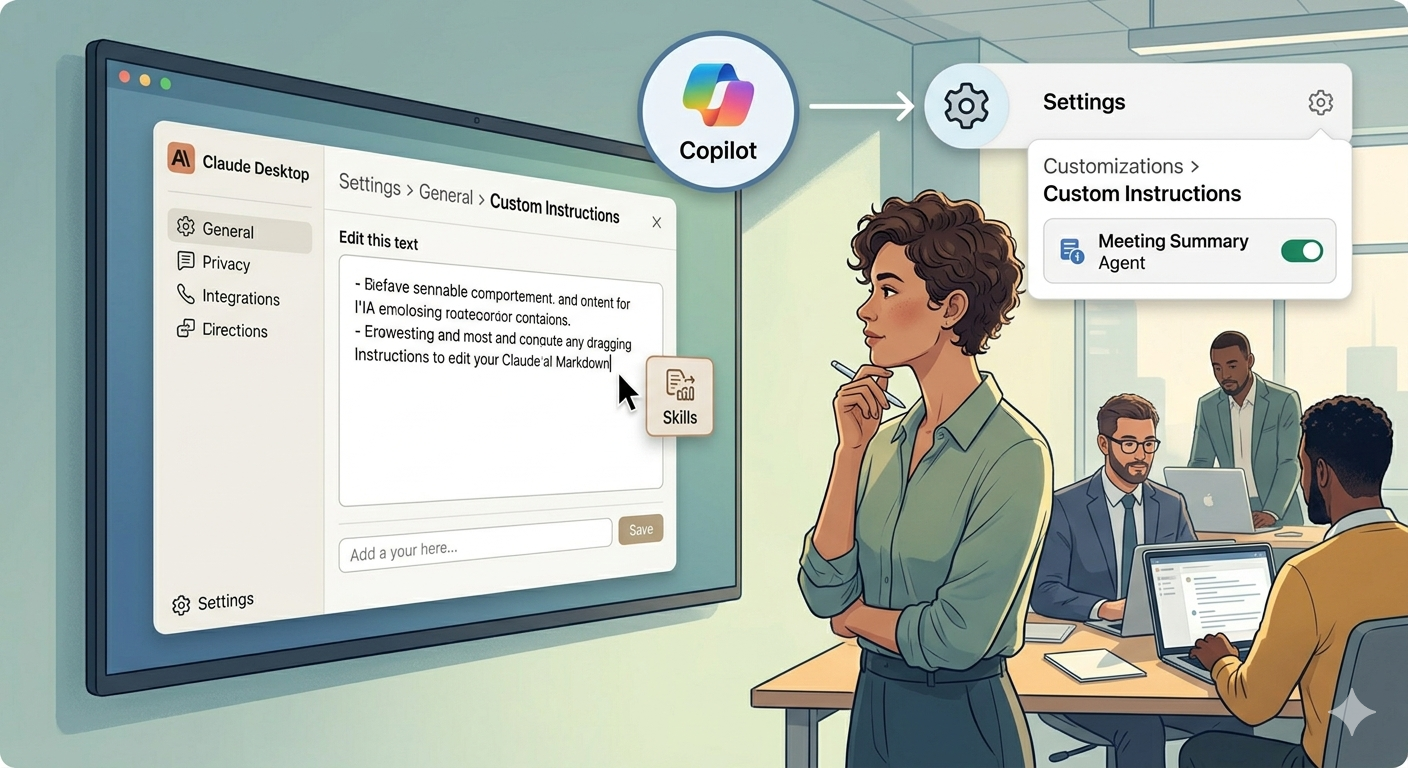
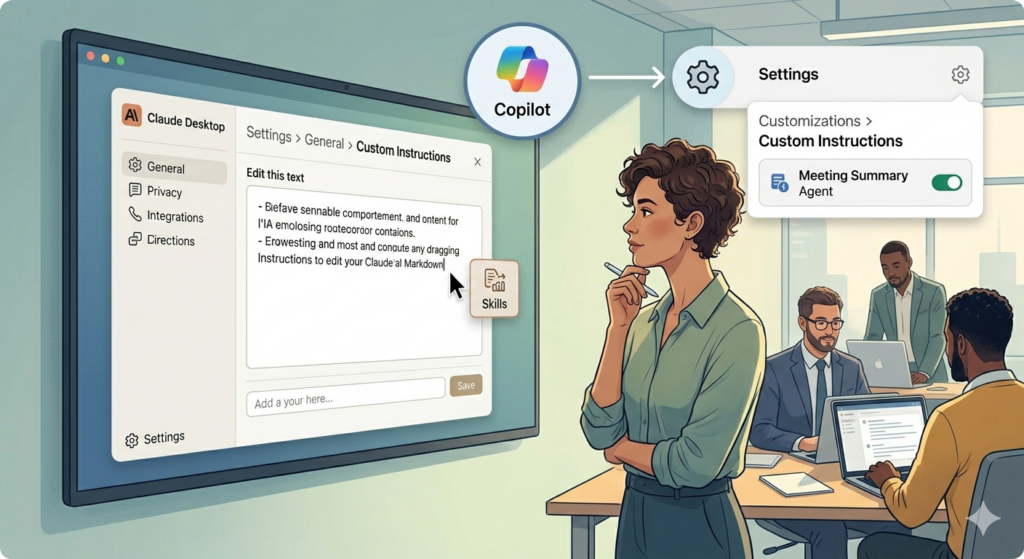
Le premier niveau consiste à donner un contexte à l’outil : qui vous êtes, comment vous travaillez, ce que vous attendez comme format de réponse. Les deux plateformes proposent nativement des « instructions personnalisées »
- Dans Paramètres > Général > Instructions sur Claude Desktop.
- Dans Roue crantée > Personnalisations > Instructions personnalisées sur Copilot.
C’est un bon point de départ, mais insuffisant dès que vous avez plusieurs expertises métier ou plusieurs équipes à adresser. La vraie valeur apparaît quand on va plus loin.
Sur Claude : les skills
Les skills sont des fichiers Markdown stockant des instructions structurées (contexte, méthode, exemples, contraintes). Ils s’activent à la demande et se partagent facilement entre collègues. C’est l’un des mécanismes les plus efficaces pour personnaliser Claude sans compétence technique particulière.
Un exemple concret : j’utilise un skill de découverte de cas d’usage IA. Quand je dois aider un client à identifier où l’IA peut lui apporter de la valeur, l’outil ne produit pas une liste générique. Il conduit un entretien structuré. Claude me pose les bonnes questions, identifie les points de friction, puis produit une synthèse priorisée avec une estimation de valeur. Ce qui prenait une heure de réflexion se structure en vingt minutes et crée des idées que je n’aurais pas eues.
Temps de création d’un skill : entre 15 et 30 minutes.
Sur Copilot : les assistants personnalisés Copilot
L’équivalent Copilot s’appelle assistant (anciennement, et maladroitement nommé « agent »). On y définit des instructions, des sources de données et des boutons de démarrage rapide.
Exemple opérationnel : le compte-rendu de réunion automatique de Copilot fonctionne, mais il a deux limites majeures : il impose sa propre trame et stocke le résultat dans la réunion elle-même, pas dans un référentiel partagé.
Un assistant personnalisé résout les deux : il applique votre trame métier et exporte le résultat directement en Word éditable.
Temps de création d’un assistant : environ 30 minutes.
Niveau 2 : Connecter l’IA à vos systèmes
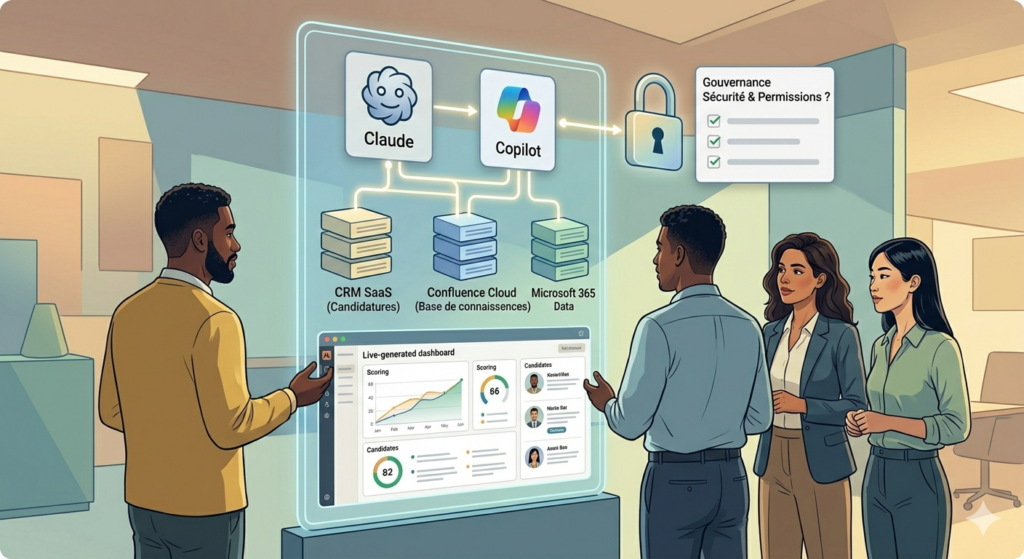
Le deuxième niveau consiste à brancher l’IA sur vos données réelles : CRM, base de connaissances, outils métier. C’est là que les cas d’usage IA en entreprise deviennent structurants. Le protocole qui s’est imposé pour ça s’appelle MCP (Model Context Protocol), développé par Anthropic et désormais adopté bien au-delà de Claude. Son fonctionnement détaillé fera l’objet d’un article dédié, mais voici ce que ça donne en pratique.
Sur Claude : MCP maison
Nous utilisons un CRM SaaS pour gérer entre autres les candidatures réelles ou potentielles à nos offres d’emploi. Ce CRM n’ayant pas implémenté MCP nativement, nous l’avons fait nous-mêmes. Résultat : Claude accède directement à la base de candidats et peut produire un tableau de scoring des cinq profils les plus compatibles avec une offre, avec une argumentation structurée pour chaque profil. Ce qui était un travail de tri et d’analyse de plusieurs heures devient une tâche de quelques minutes.
Temps de paramétrage : environ deux heures.
Sur Copilot : les connecteurs éditeurs
Copilot propose des assistants préconstruits développés directement par les éditeurs tiers. Exemple testé : le connecteur Confluence, qui permet d’interroger une base de connaissances hébergée sur Confluence Cloud et de la croiser avec des données Microsoft 365. Pertinent pour tout environnement hybride Atlassian / M365.
Temps de paramétrage : cinq minutes.
Point de vigilance sécurité : avant de connecter un outil, deux questions s’imposent. Faites-vous confiance à l’éditeur ? Et quelles sont les permissions réelles accordées à l’IA sur l’application cible (lecture seule, ou accès en écriture, avec les rôles de l’utilisateur connecté sur l’outil d’IA) sur l’ensemble du CRM ? Ces questions relèvent de la gouvernance IA et doivent être tranchées avant tout déploiement, pas après.
Niveau 3 : Passer à l’action automatisée
C’est ici que l’on entre dans le domaine des vrais agents : l’IA ne se contente plus de répondre, elle agit. C’est aussi le niveau où Copilot Studio couplé à Power Automate révèle tout son potentiel.
Sur Claude : les plugins Cowork
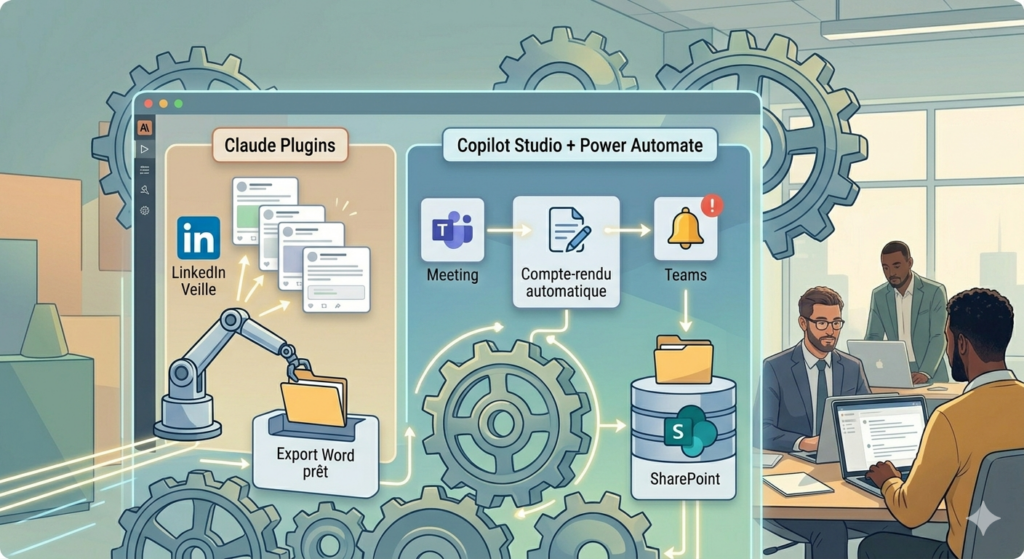
Claude Cowork permet de créer des plugins autonomes. Un plugin est un dossier qui se compose dans notre cas d’un skill général (ce que doit faire le plugin), de skills spécifiques (ligne éditoriale, contraintes métier) et de scripts d’automatisation. Cas d’usage déployé (créé par Rémy chez nous) : Veille LinkedIn récurrente sur les actualités du secteur, avec production automatique de trois propositions de posts ; chacune avec le texte, un commentaire de suivi et une suggestion d’illustration ; exportées dans un document Word prêt à utiliser.
Sur Copilot : Copilot Studio + Power Automate
Copilot Studio, utilisable en mode limité avec une licence Copilot pour Microsoft 365, permet (entre autres) de créer des assistants personnalisés auxquels on greffe des actions automatisées via Power Automate. Dans ce modèle, l’IA ne génère plus seulement du contenu : elle déclenche des processus métier. Cas d’usage déployé : reprise de l’assistant compte-rendu du niveau 1, enrichi d’une automatisation qui dépose directement le compte-rendu dans le bloc-notes Teams de l’équipe concernée et notifie les membres. Zéro manipulation manuelle après la réunion.
Temps de paramétrage : environ 1h30.
Ce que ça change concrètement
Ces trois niveaux de personnalisation de l’IA générative ne sont pas une progression théorique. Ce sont des paliers de maturité réels, chacun apportant un gain mesurable :
- Niveau 1 – Orienter : gain de cohérence et de qualité sur les usages quotidiens. ROI immédiat, effort minimal.
- Niveau 2 – Connecter : accès à vos données propriétaires. L’IA cesse d’être générique, elle devient contextuelle.
- Niveau 3 – Automatiser : l’IA agit à votre place sur les tâches à faible valeur ajoutée.
La plupart des organisations en sont encore au niveau 0, un abonnement activé, des usages sporadiques, aucune personnalisation. Le passage au niveau 1 se mesure en heures, pas en semaines. C’est souvent là que se jouent les premiers gains visibles, et la première différence entre une organisation qui subit l’IA et une organisation qui la pilote.
Vous voulez évaluer où en est votre organisation sur ces trois niveaux, et identifier les personnalisations à fort ROI pour votre contexte ? Contactez-nous — un cadrage de 30 minutes suffit généralement pour dégager les priorités.
